



다운로드 및 설치 방법
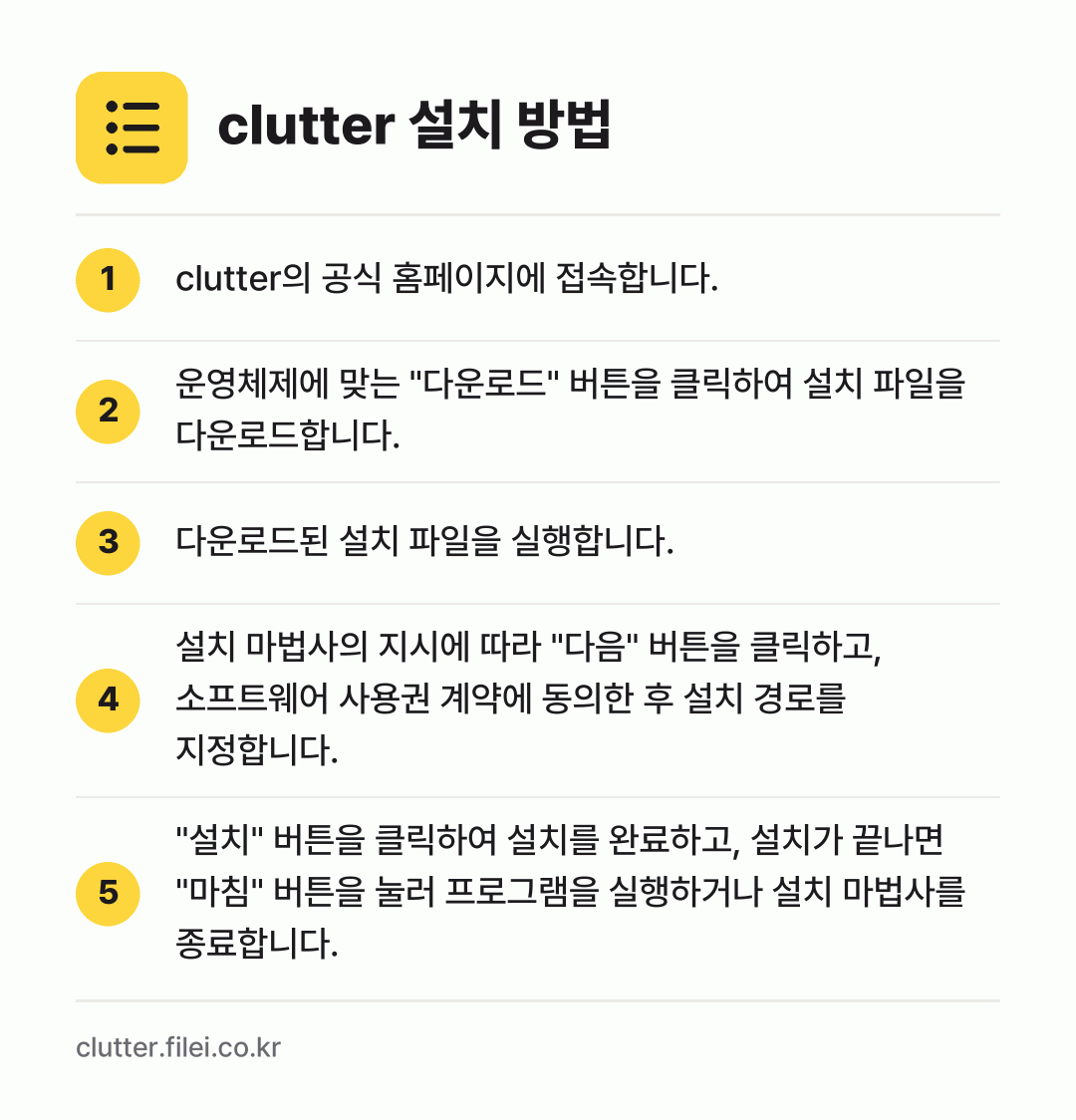
- clutter의 공식 홈페이지(https://www.cleanshot.io/clutter)에 접속합니다.
- 운영체제에 맞는 “다운로드” 버튼(예: “Download for Windows” 또는 “Download for macOS”)을 클릭하여 설치 파일을 다운로드합니다.
- 다운로드된 설치 파일(예:
clutter_setup.exe또는clutter.dmg)을 실행합니다. Windows의 경우 사용자 계정 컨트롤 메시지가 나타나면 “예”를 클릭하여 진행합니다. - 설치 마법사의 지시에 따라 “다음” 버튼을 클릭하고, 소프트웨어 사용권 계약에 동의한 후 설치 경로를 지정합니다.
- “설치” 버튼을 클릭하여 설치를 완료하고, 설치가 끝나면 “마침” 버튼을 눌러 프로그램을 실행하거나 설치 마법사를 종료합니다.
주요 특징
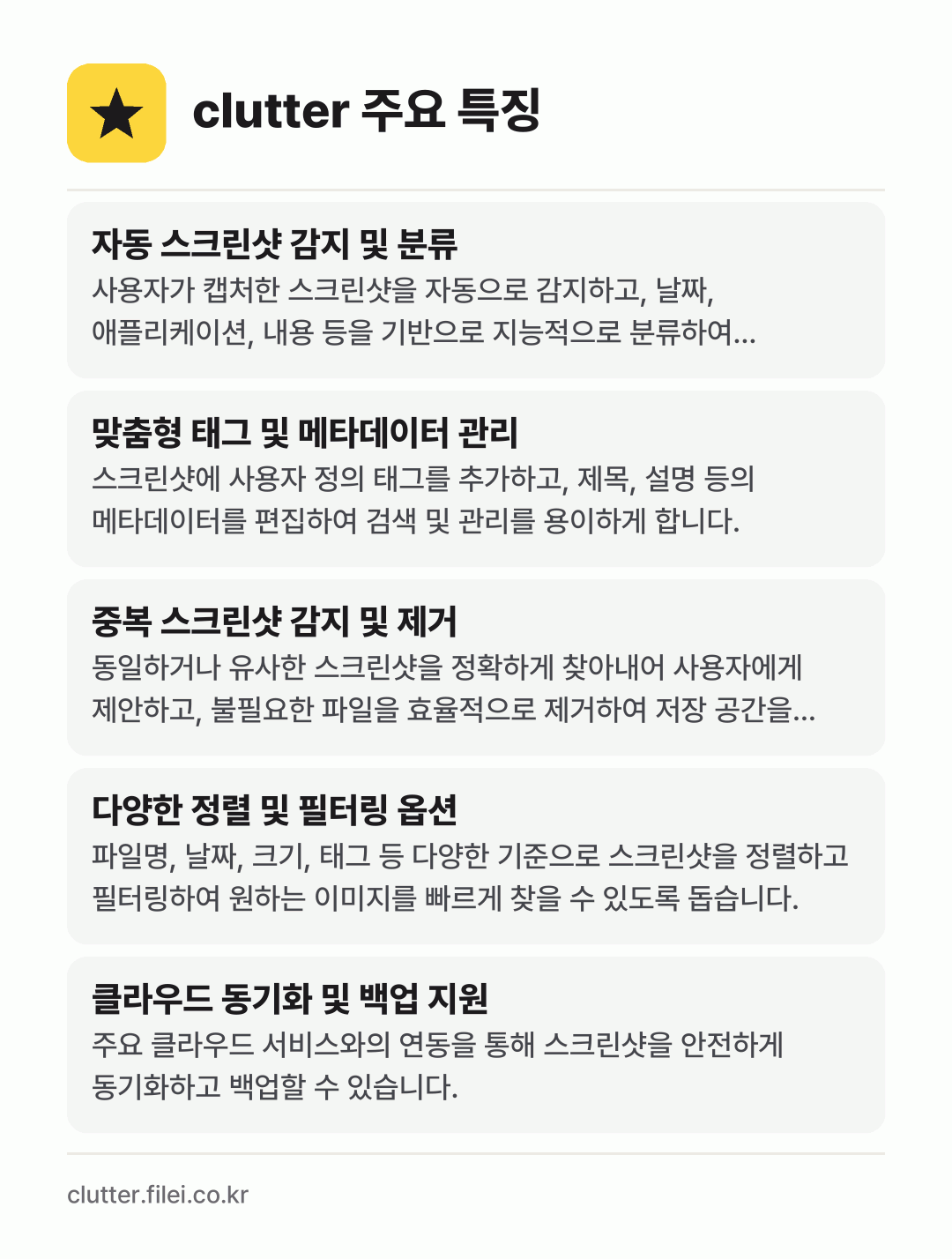
- 자동 스크린샷 감지 및 분류 사용자가 캡처한 스크린샷을 자동으로 감지하고, 날짜, 애플리케이션, 내용 등을 기반으로 지능적으로 분류하여 정리합니다.
- 맞춤형 태그 및 메타데이터 관리 스크린샷에 사용자 정의 태그를 추가하고, 제목, 설명 등의 메타데이터를 편집하여 검색 및 관리를 용이하게 합니다.
- 중복 스크린샷 감지 및 제거 동일하거나 유사한 스크린샷을 정확하게 찾아내어 사용자에게 제안하고, 불필요한 파일을 효율적으로 제거하여 저장 공간을 확보합니다.
- 다양한 정렬 및 필터링 옵션 파일명, 날짜, 크기, 태그 등 다양한 기준으로 스크린샷을 정렬하고 필터링하여 원하는 이미지를 빠르게 찾을 수 있도록 돕습니다.
- 클라우드 동기화 및 백업 지원 주요 클라우드 서비스(예: Dropbox, Google Drive, OneDrive)와의 연동을 통해 스크린샷을 안전하게 동기화하고 백업할 수 있습니다. (선택적 기능)
- 간편한 공유 기능 정리된 스크린샷을 이메일, 메시징 앱 또는 웹 링크를 통해 손쉽게 공유할 수 있습니다.
- 기본 이미지 편집 도구 스크린샷을 자르거나 회전하고, 간단한 주석을 추가하는 등 기본적인 편집 기능을 내장하여 외부 편집 도구 없이도 작업을 완료할 수 있습니다.
clutter는 디지털 환경에서 스크린샷 관리에 어려움을 겪는 사용자들을 위해 개발된 강력한 생산성 도구입니다. 수많은 스크린샷이 뒤죽박죽 섞여 있어 필요한 이미지를 찾기 힘들었던 경험이 있다면, clutter는 이러한 혼란을 깔끔하게 정리해 줄 해결책이 될 것입니다. 이 애플리케이션은 단순히 파일을 옮기는 것을 넘어, 지능적인 분류 시스템과 사용자 친화적인 인터페이스를 통해 스크린샷 관리의 새로운 기준을 제시합니다. 자동 감지 기능부터 맞춤형 태그, 중복 파일 제거까지, clutter는 사용자의 시간을 절약하고 디지털 작업 공간을 최적화하는 데 중점을 둡니다.
특히, clutter의 가장 큰 장점은 사용자의 개입을 최소화하면서도 높은 효율성을 제공한다는 점입니다. 스크린샷을 캡처하는 순간부터 clutter가 자동으로 파일을 인식하고, 미리 설정된 규칙에 따라 적절한 위치로 이동시키거나 태그를 부여합니다. 이는 수동으로 파일을 정리하는 번거로움을 없애줄 뿐만 아니라, 중요한 스크린샷이 어디에 있는지 몰라 헤매는 시간을 줄여줍니다. 또한, 클라우드 동기화 기능은 여러 장치에서 스크린샷에 접근하고, 중요한 데이터를 안전하게 보관할 수 있도록 하여 사용자의 편의성을 한층 더 높여줍니다.
결론적으로 clutter는 스크린샷을 자주 활용하는 학생, 디자이너, 개발자, 콘텐츠 크리에이터 등 모든 사용자에게 필수적인 도구입니다. 복잡한 파일 관리에서 벗어나 핵심 업무에 집중할 수 있도록 돕고, 디지털 자산을 체계적으로 관리하는 습관을 길러줍니다. clutter를 통해 스크린샷 정리에 대한 고민을 덜고, 더욱 효율적이고 생산적인 디지털 라이프를 경험해 보시길 강력히 추천합니다.